
Viele Anleger nutzen Bondora Go & Grow wegen der einfachen Bedienung und den täglichen Erträgen. Doch wenn es um Steuerberichte, Analysen oder eigene Auswertungen geht, braucht man oft mehr als nur die tägliche Renditeanzeige.
Die gute Nachricht:
Bondora bietet eine Exportfunktion für PDF- und Excel-Dateien an – du musst nur wissen, wo sie versteckt ist.
Hier zeige ich dir Schritt für Schritt, wie du dir deinen vollständigen Excel/CSV-Kontoauszug erstellst.
Schritt 1: Bei Go & Grow anmelden
Logge dich wie gewohnt in dein Bondora-Konto ein und wechsle in den Bereich Go & Grow.
Dort siehst du deinen aktuellen Kontostand, die Rendite und die letzten Transaktionen.
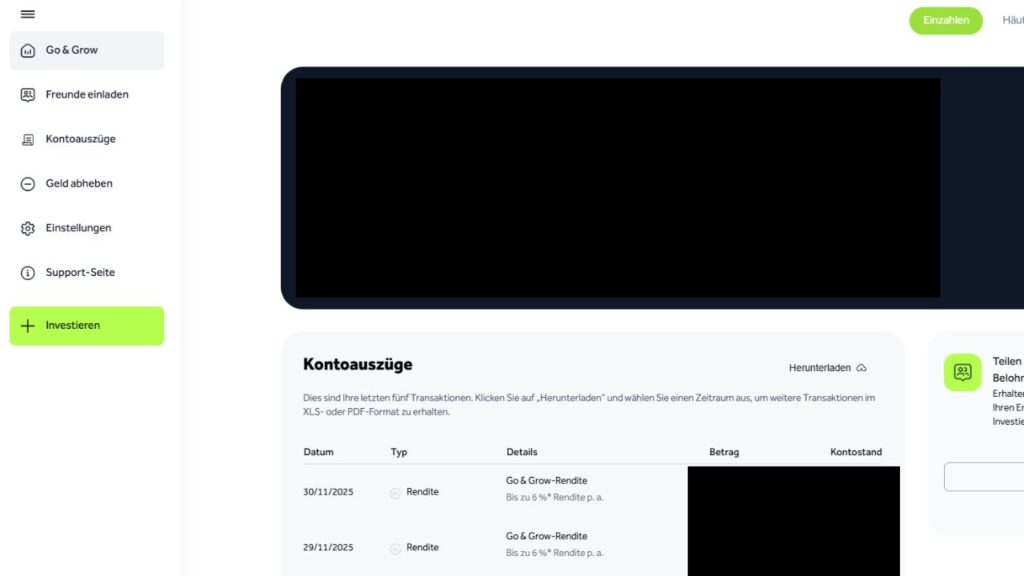
Schritt 2: In das Menü „Kontoauszüge“ wechseln
Links im Menü findest du die Option Kontoauszüge.
Klicke darauf – hier versteckt sich die Exportfunktion.
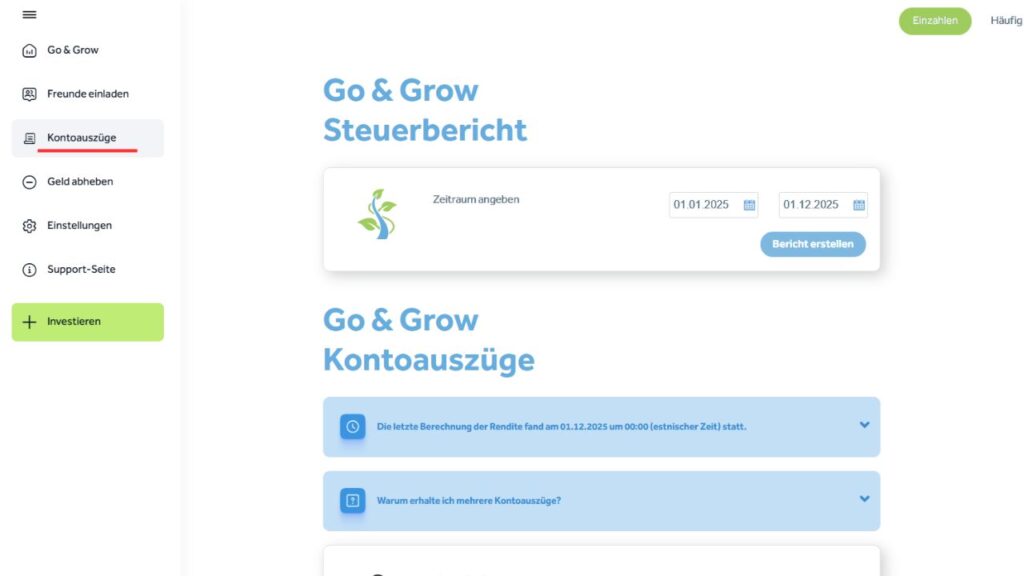
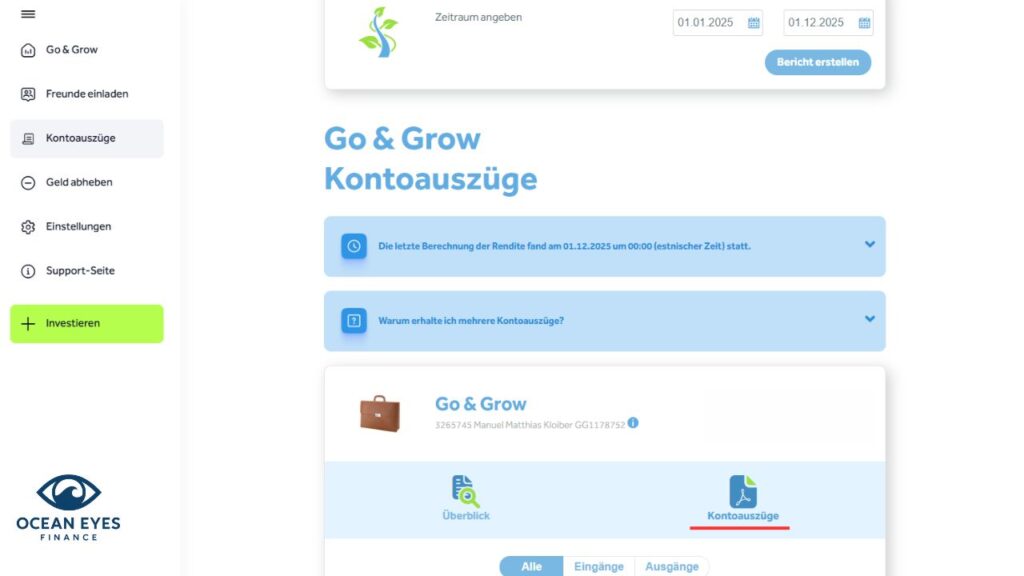
Schritt 3: Ganz nach unten scrollen – erneut „Kontoauszüge“ auswählen
Bondora zeigt dir oben allgemeine Infos zum Steuerbericht.
Für den Excel-Export musst du allerdings weiter nach unten scrollen, bis der Abschnitt „Go & Grow Kontoauszüge“ erscheint.
Dort findest du erneut den Button Kontoauszüge.
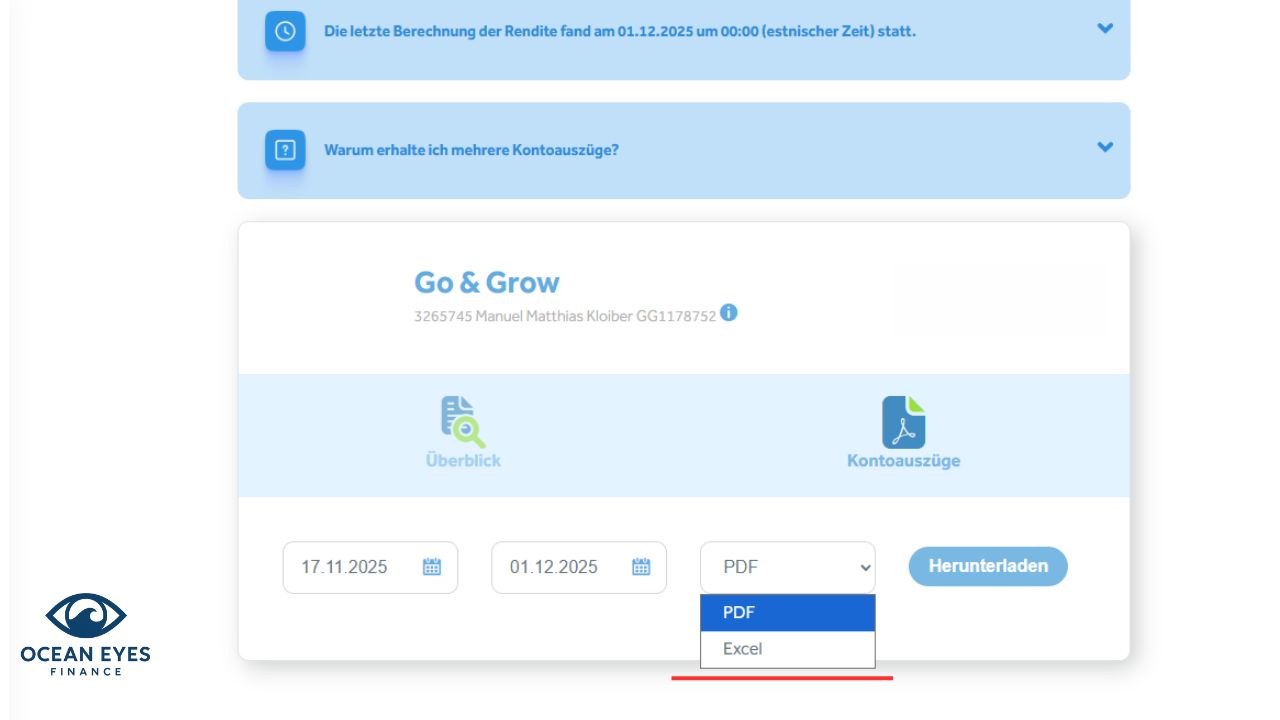
Schritt 4: Zeitraum auswählen & Dateiformat einstellen
Jetzt kannst du:
- Startdatum festlegen
- Enddatum festlegen
- und ganz wichtig: zwischen PDF und Excel wählen
Standard ist PDF – du musst also einmal umstellen.
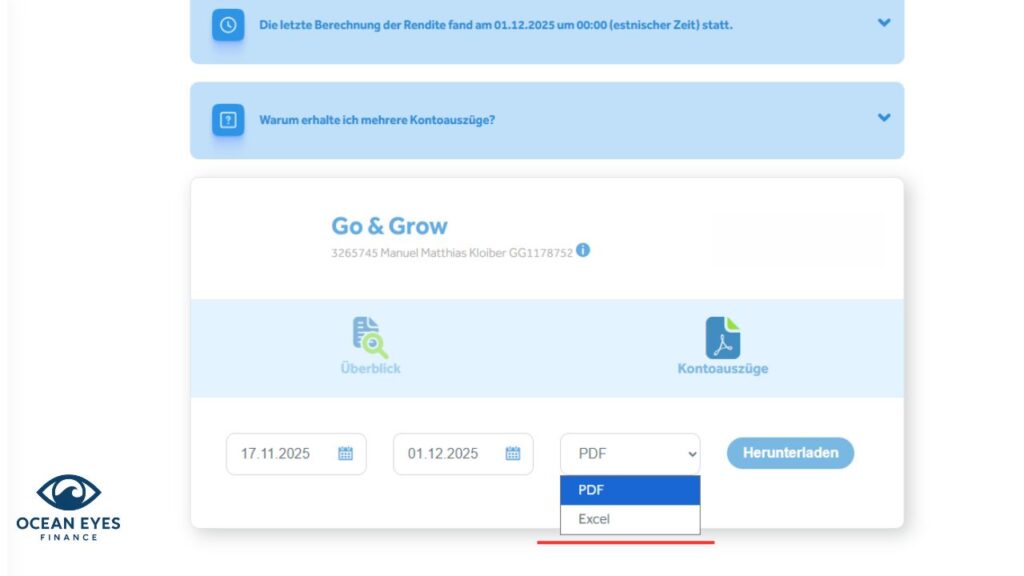
Schritt 5: Bericht herunterladen
Nachdem Zeitraum und Format gesetzt sind:
➡️ „Herunterladen“ klicken
➡️ Der Bericht wird sofort erstellt
➡️ Die Datei landet direkt in deinen Downloads
Der Excel-Export enthält:
- alle Einzahlungen
- alle Renditen
- alle Abhebungen
- Gebühren
- Zeitstempel
- Kontostände
Perfekt für Steuern, Monitoring oder das eigene Portfolio-Dashboard.
Fazit
Bondora versteckt die Exportfunktion ein wenig – aber sobald man weiß, wo sie sitzt, ist es kinderleicht:
- Anmeldung
- Kontoauszüge öffnen
- Nach unten scrollen
- Excel auswählen
- Herunterladen
Damit hast du endlich die volle Kontrolle über deine Go-&-Grow-Daten, egal ob du sie für Finanz-Apps, eigene Tabellen oder die Steuer brauchst.

Ich bin Unternehmer, Investor und Technikliebhaber.Ich analysiere Kapitalanlagen datenbasiert und entwickle strukturierte Strategien für ETFs, P2P-Investments und langfristigen Vermögensaufbau.
Mein Fokus liegt auf Risikobewertung, Effizienz und skalierbaren Investment-Systemen statt kurzfristiger Trends.Privat bin ich Familienmensch und Fitness-Enthusiast.
Schreibe einen Kommentar